06
Wysyłka kampanii
Wyślij SMS, MMS lub WhatsApp do właściwej grupy kontaktów, sprawdź koszt przed wysyłką i obserwuj ją krok po kroku.
Przebieg kampanii
- 1Nowa kampania
Nadaj nazwę i wybierz odbiorców według tagu.
- 2Nadawca i termin
Kanał, numer lub nazwa nadawcy, teraz lub w wybranym terminie.
- 3Wiadomość
Napisz ją lub wybierz szablon; dodaj pola osobiste, linki, kupon, link do wypisania.
- 4Podgląd
Liczba wiadomości, koszt, czas zakończenia i prawdziwe próbki.
- 5Wyślij
Obserwuj postęp; wyniki i kliknięcia pojawiają się na stronie kampanii.
1 · Ustawienie kampanii
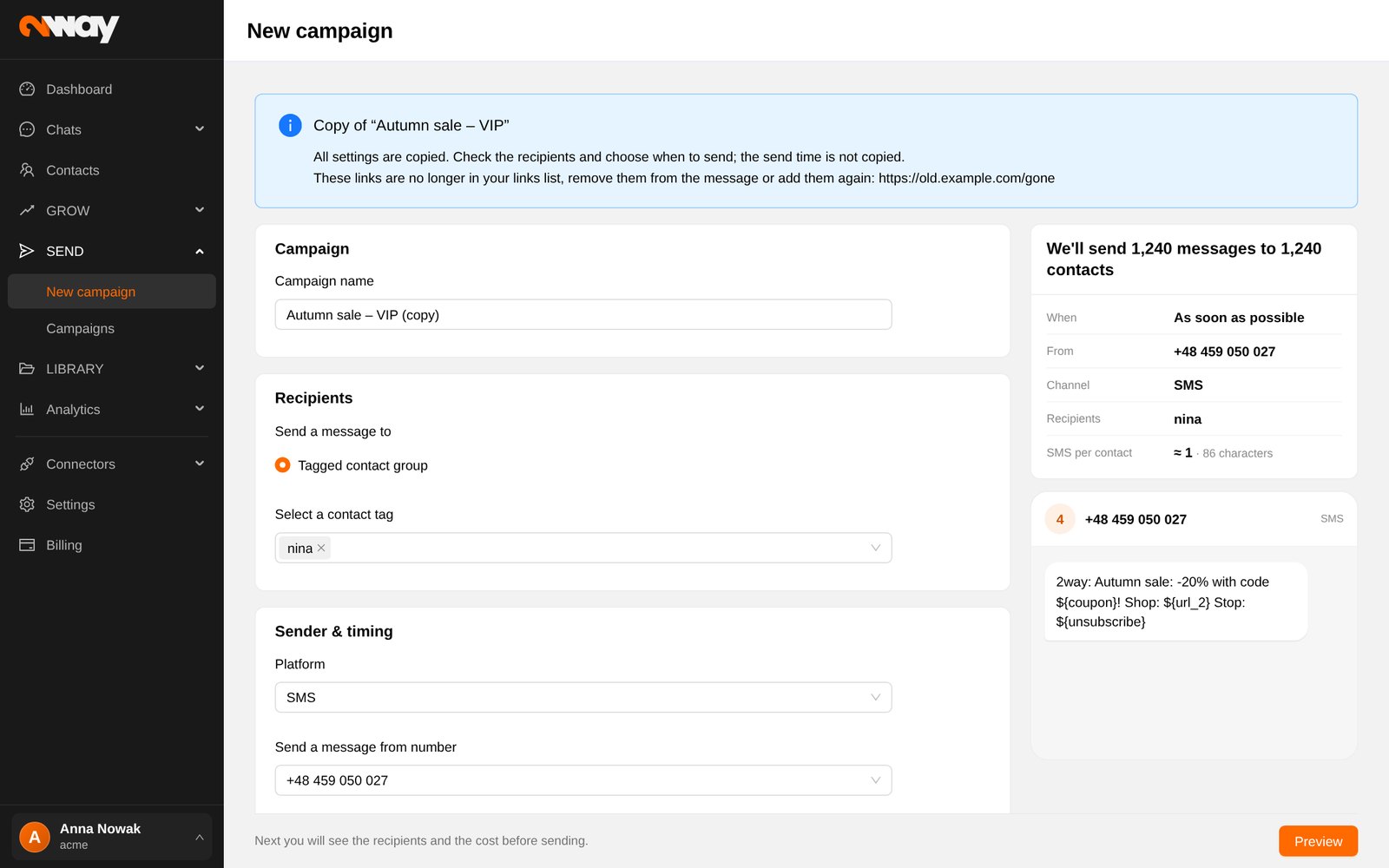
- Nazwa kampanii: dla Ciebie, do raportów.
- Odbiorcy: Otagowana grupa kontaktów (jeden lub kilka tagów) albo wszystkie kontakty, jeśli konto na to pozwala. Przy WhatsApp możesz też wysłać tylko do osób zapisanych przez SMS albo przez WhatsApp.
- Platforma: SMS, MMS lub WhatsApp, zależnie od Twoich numerów.
- Wyślij wiadomość z numeru: numer telefonu lub zatwierdzona nazwa nadawcy (listę można przeszukiwać).
- Wyślij wiadomość: Natychmiast lub w wybranej dacie.
Napisz wiadomość od zera (Nową) albo wybierz zapisaną (Z szablonu). W edytorze wstawisz atrybuty kontaktu (np. imię), skrócony link, wideo, kupon z puli i link do wypisania. WhatsApp korzysta z zatwierdzonych szablonów: każdą zmienną wypełniasz atrybutem, linkiem, wideo lub kuponem.
Panel boczny aktualizuje się na bieżąco: „Wyślemy N wiadomości do N kontaktów”, ile to części SMS, nadawca, kanał, odbiorcy, termin i podgląd wiadomości.
2 · Podgląd i wysyłka
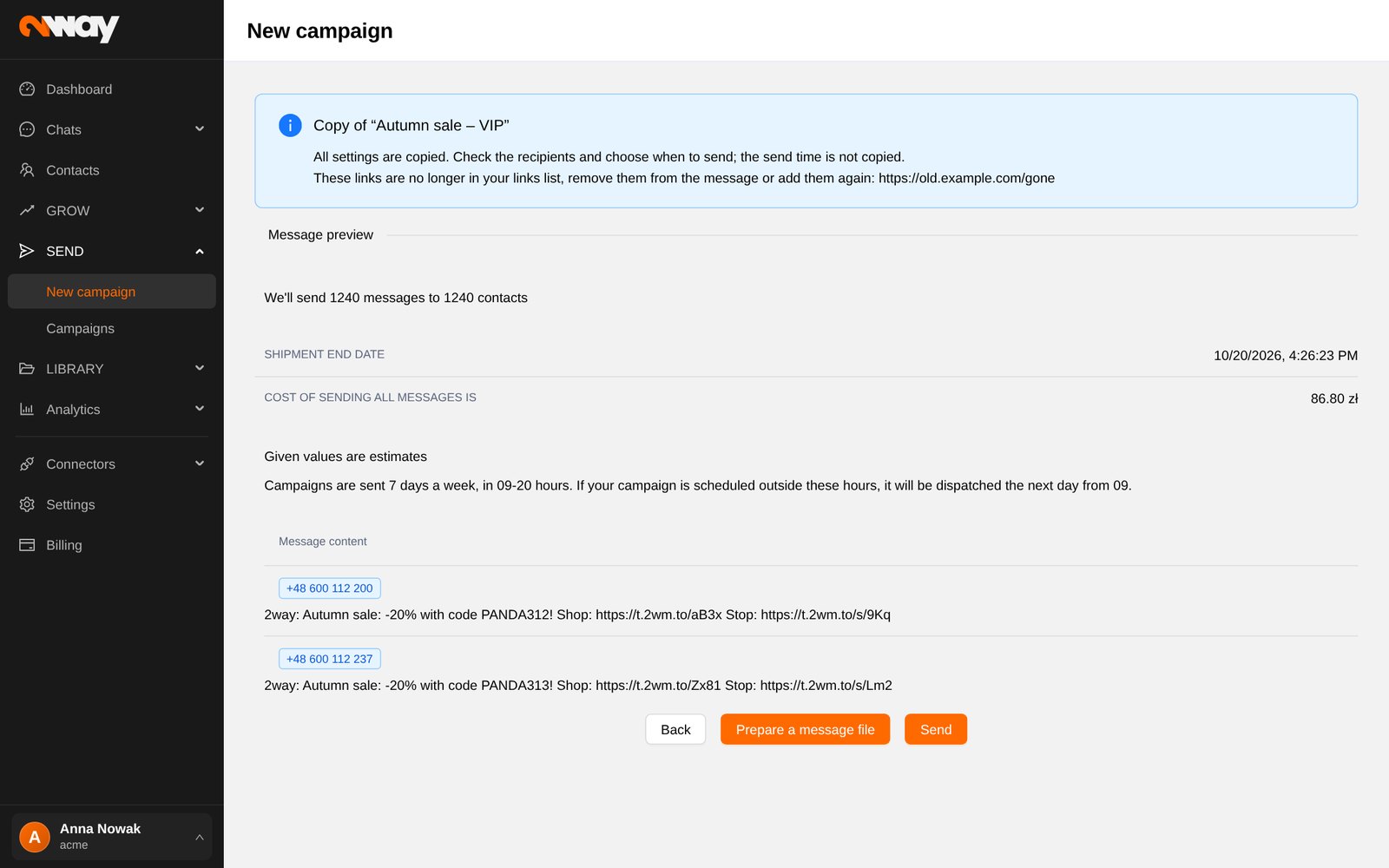
Kliknij Podgląd, aby przed wydaniem pieniędzy zobaczyć, co dokładnie się stanie: liczbę wiadomości i kontaktów, szacowany koniec wysyłki, koszt, czy saldo wystarcza, oraz prawdziwe próbki spersonalizowanych wiadomości z odbiorcami. Kampanie wychodzą w pokazanych godzinach wysyłki (np. 09–20); to, co zaplanujesz poza nimi, ruszy następnego ranka.
- Wyślij uruchamia kampanię (przycisk jest nieaktywny, gdy saldo jest za niskie).
- Przygotuj plik wiadomości (SMS) tworzy wiadomości bez wysyłania, jako szkic do przejrzenia.
- Wstecz wraca do formularza, niczego nie gubiąc.
3 · Śledzenie postępu

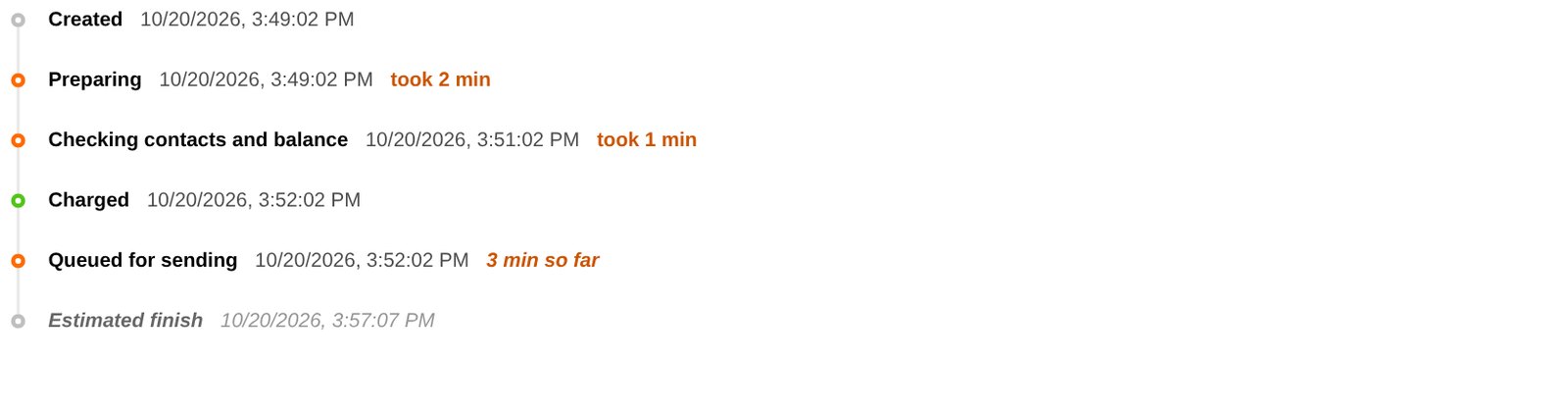
Otwórz kampanię w SEND › Kampanie, aby zobaczyć, na jakim jest etapie:
- 1Utworzono
- 2Wyszukiwanie odbiorców
Kontakty pasujące do tagów.
- 3Personalizacja wiadomości
Każda wiadomość jest uzupełniana.
- 4Zapisywanie wiadomości
- 5Sprawdzanie salda
Koszt jest rezerwowany.
- 6Zaplanowano
Tylko przy wybranej dacie.
- 7Wysyłanie
Postęp i przewidywany koniec przy obecnym tempie.
- 8Wysłano
Z % doręczeń.
Każdy trwający krok pokazuje, ile wiadomości jest gotowych i ile mniej więcej czasu zostało. Jeśli coś wymaga Twojej uwagi, czytelny komunikat mówi, co zrobić, np. „Za mało środków, by wysłać kampanię. Doładuj saldo i ponów”.
4 · Wyniki
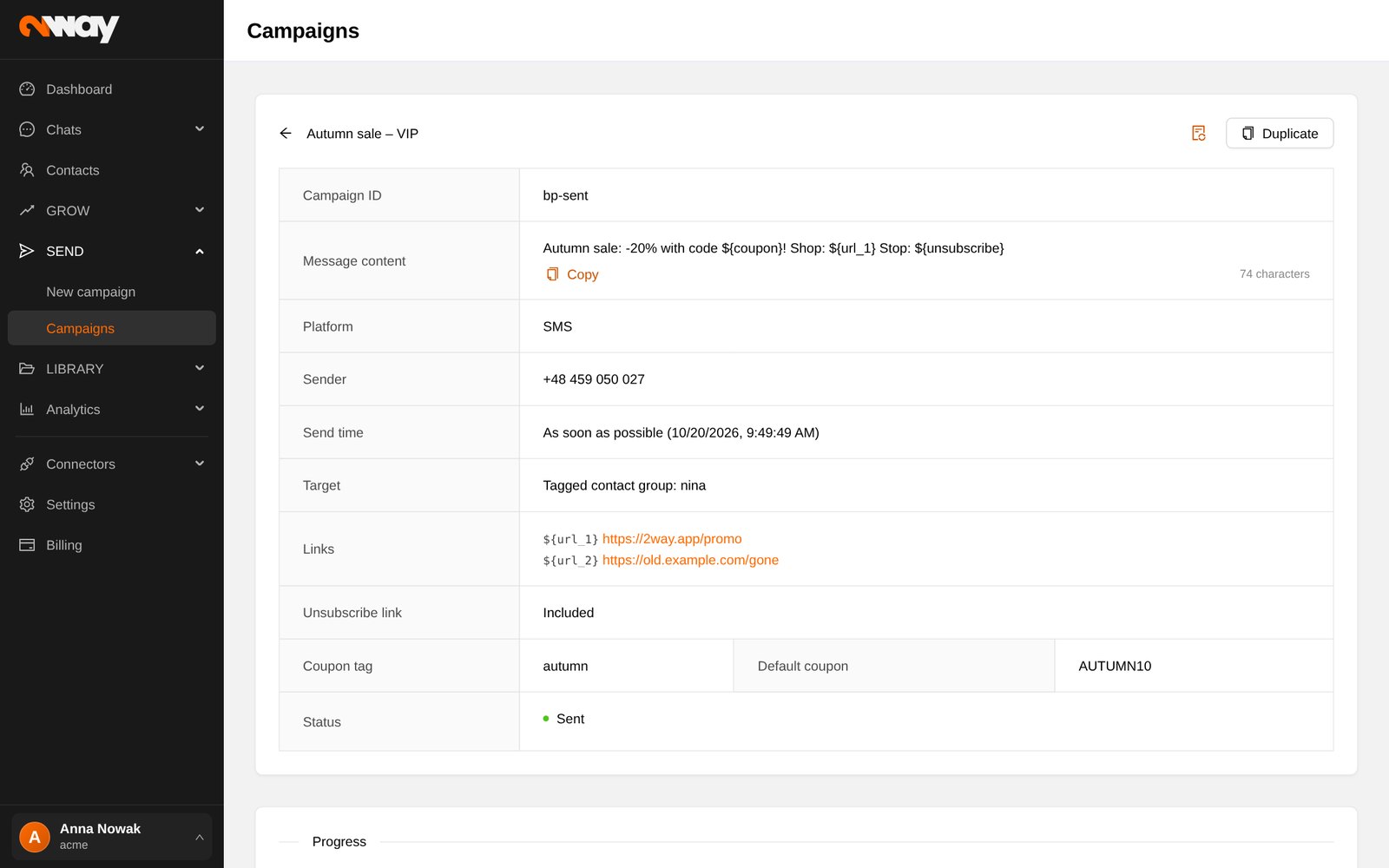
Strona kampanii pokazuje odbiorców, wysłane i doręczone wiadomości, przychód (gdy sklep jest podłączony) oraz dla każdego skróconego linku liczbę osób, które go otworzyły. Niżej znajdziesz podsumowanie ustawień: nadawca, termin, odbiorcy, platforma, linki, kupon i czy dołączono link do wypisania.
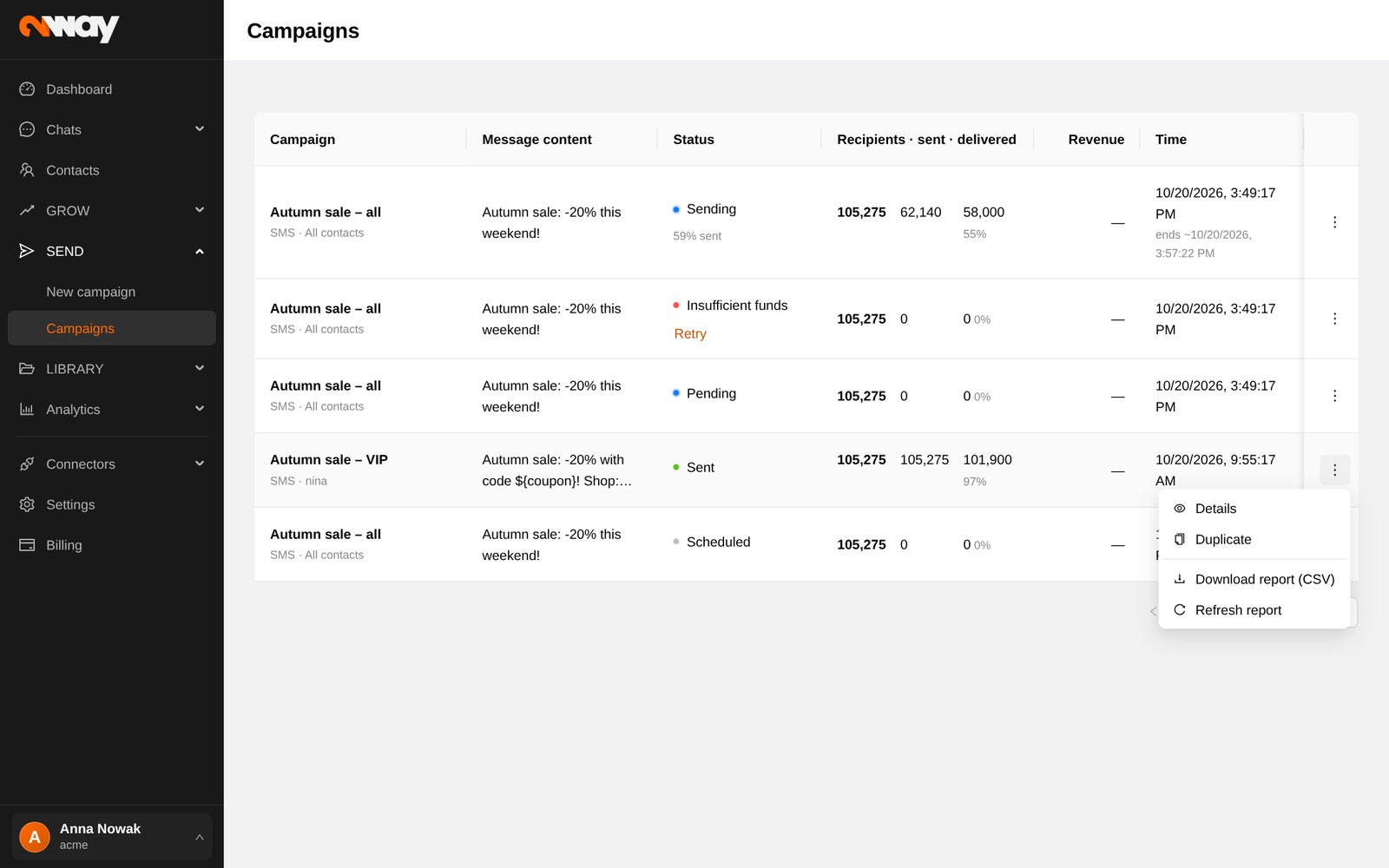
Lista kampanii
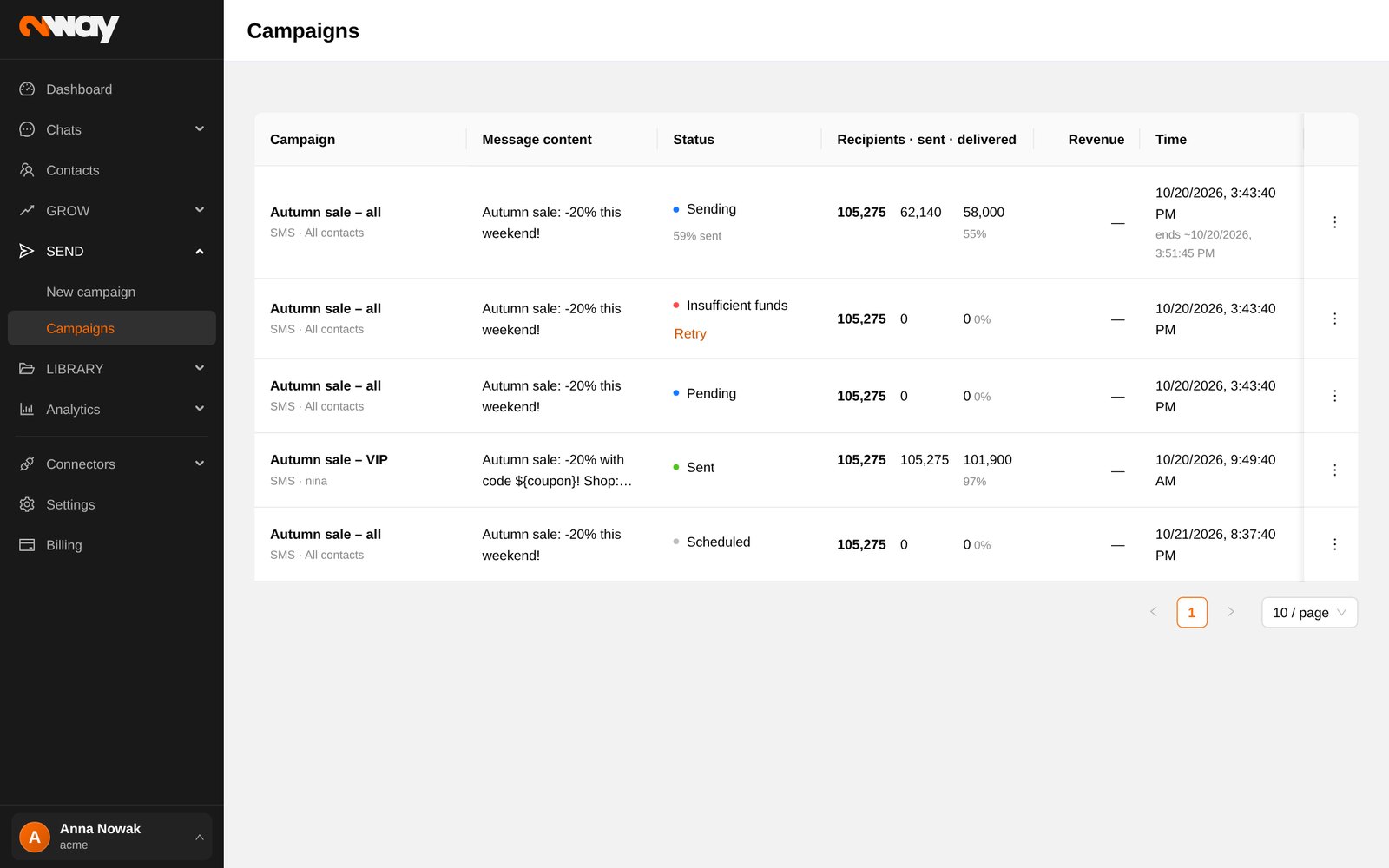
Każdy wiersz pokazuje status, odbiorców · wysłane · doręczone, czas i przychód; trwające kampanie pokazują % wysłanych i przewidywany koniec. Kliknij wiersz, aby otworzyć kampanię. Menu ⋯ zawiera Szczegóły, Duplikuj i Utwórz raport (potem pobierzesz go jako CSV).