02
Zbieranie zapisów przez formularze
Pop-upy, landing page i formularze osadzone zamieniają odwiedzających stronę w subskrybentów SMS i WhatsApp. Każdy tworzysz w tych samych czterech krokach.
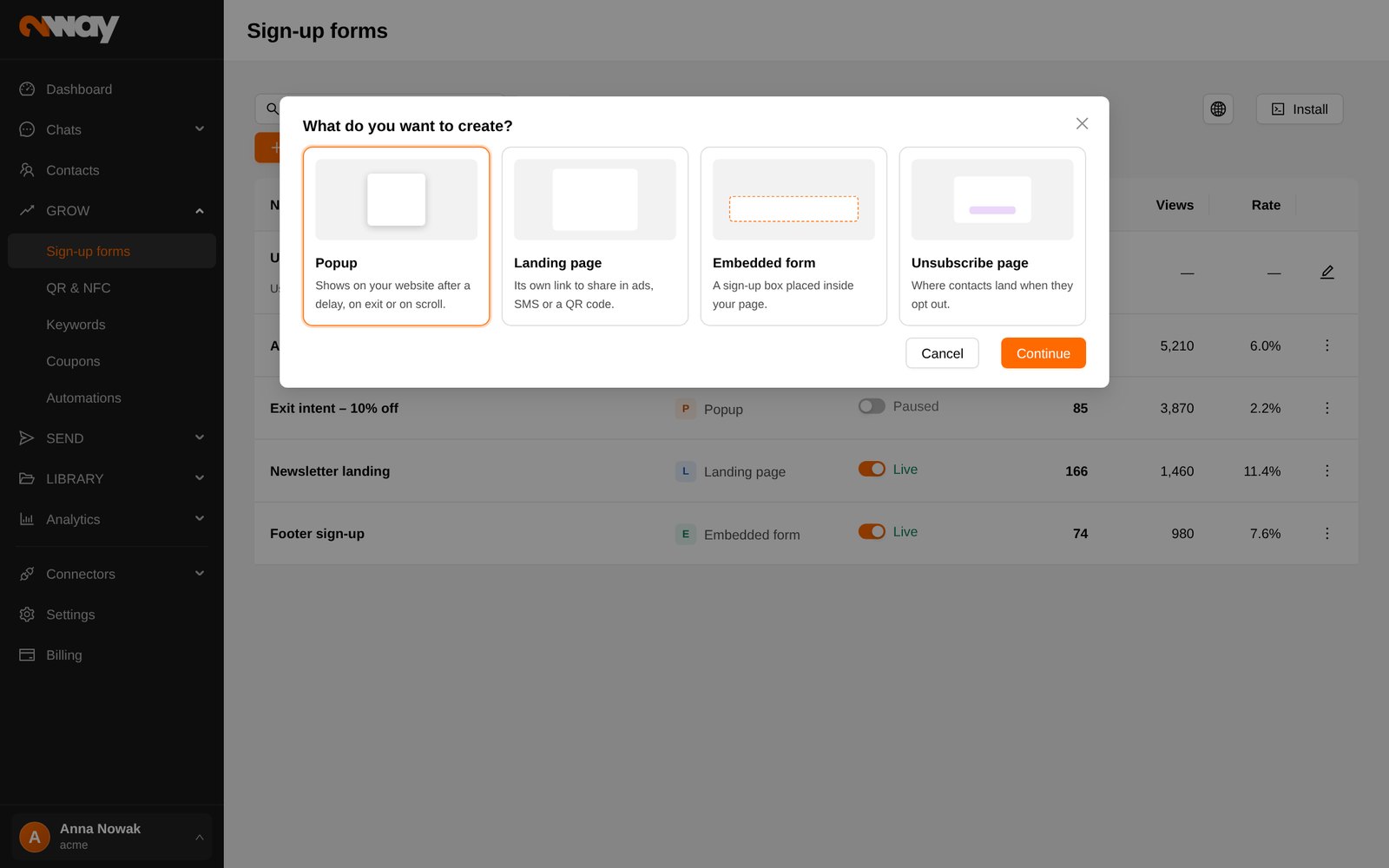
Który formularz do jakiej sytuacji
Pop-up
Pojawia się na Twojej stronie po czasie, przy próbie wyjścia lub po przewinięciu. Idealny dla e-commerce: „Odbierz −10% na pierwsze zamówienie”.
Landing page
Strona z własnym linkiem. Udostępnij ją w reklamach, social mediach, SMS-ie albo za kodem QR w sklepie.
Osadzony formularz
Okienko zapisu umieszczone wewnątrz strony, np. w stopce lub na stronie promocji.
Strona wypisu
Tu trafiają kontakty, które klikną link do wypisania. Jedna domyślna strona jest gotowa.
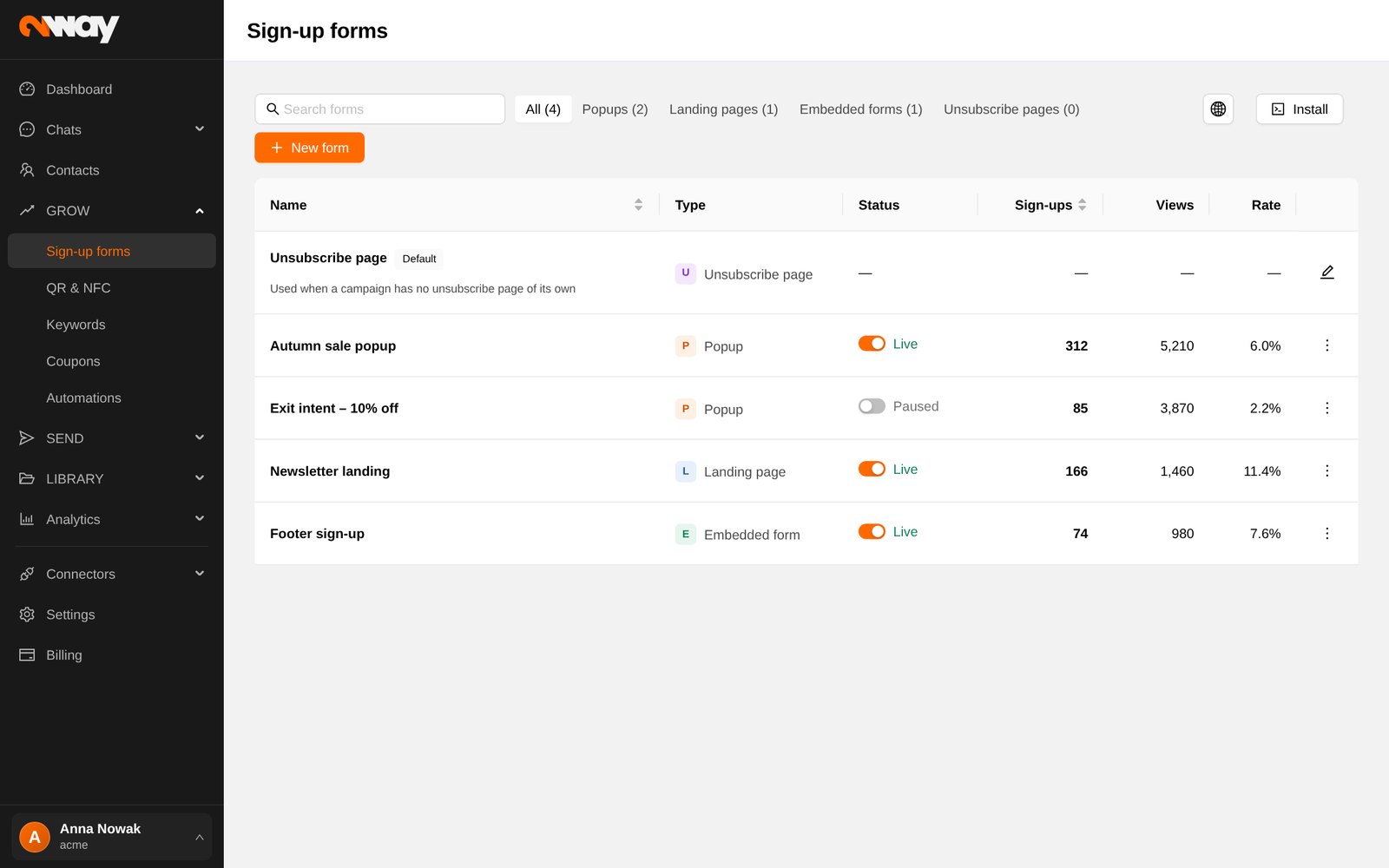
Lista pokazuje każdy formularz z przełącznikiem Aktywny / Wstrzymany, liczbą zapisów, wyświetleń i współczynnikiem konwersji, więc od razu widać, która oferta działa. Menu ⋯ pozwala Edytować lub Duplikować formularz; duplikowanie to najszybszy sposób na wariant na inny sezon lub rynek.
Tworzenie formularza
- 1Nowy formularz
Wybierz typ: Pop-up, Landing page, Osadzony formularz lub Strona wypisu.
- 21 · Treść
Teksty, dodatkowe pola i treść zgody.
- 32 · Wygląd
Układ, kolory, logo, obraz, zaokrąglenia, teaser.
- 43 · Reguły wyświetlania
Gdzie, na jakich urządzeniach, kiedy i jak często się pokazuje.
- 54 · Ustawienia zapisu
Numer nadawcy, tag, SMS potwierdzający, kupon, podwójne potwierdzenie.
- 6Zapisz i włącz
Przełącz na Aktywny; zmiany publikują się po zapisaniu.
Krok 1 · Treść
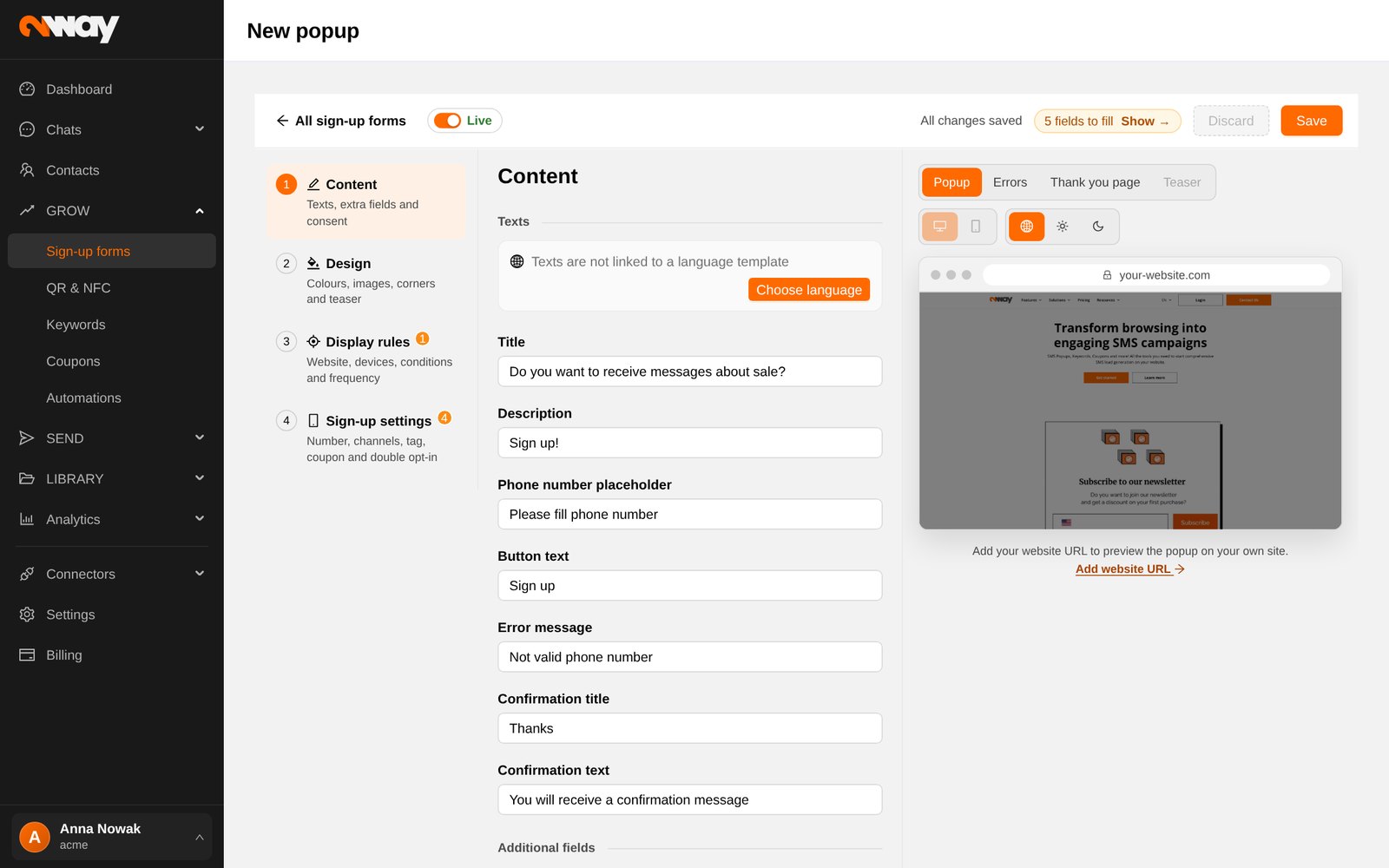
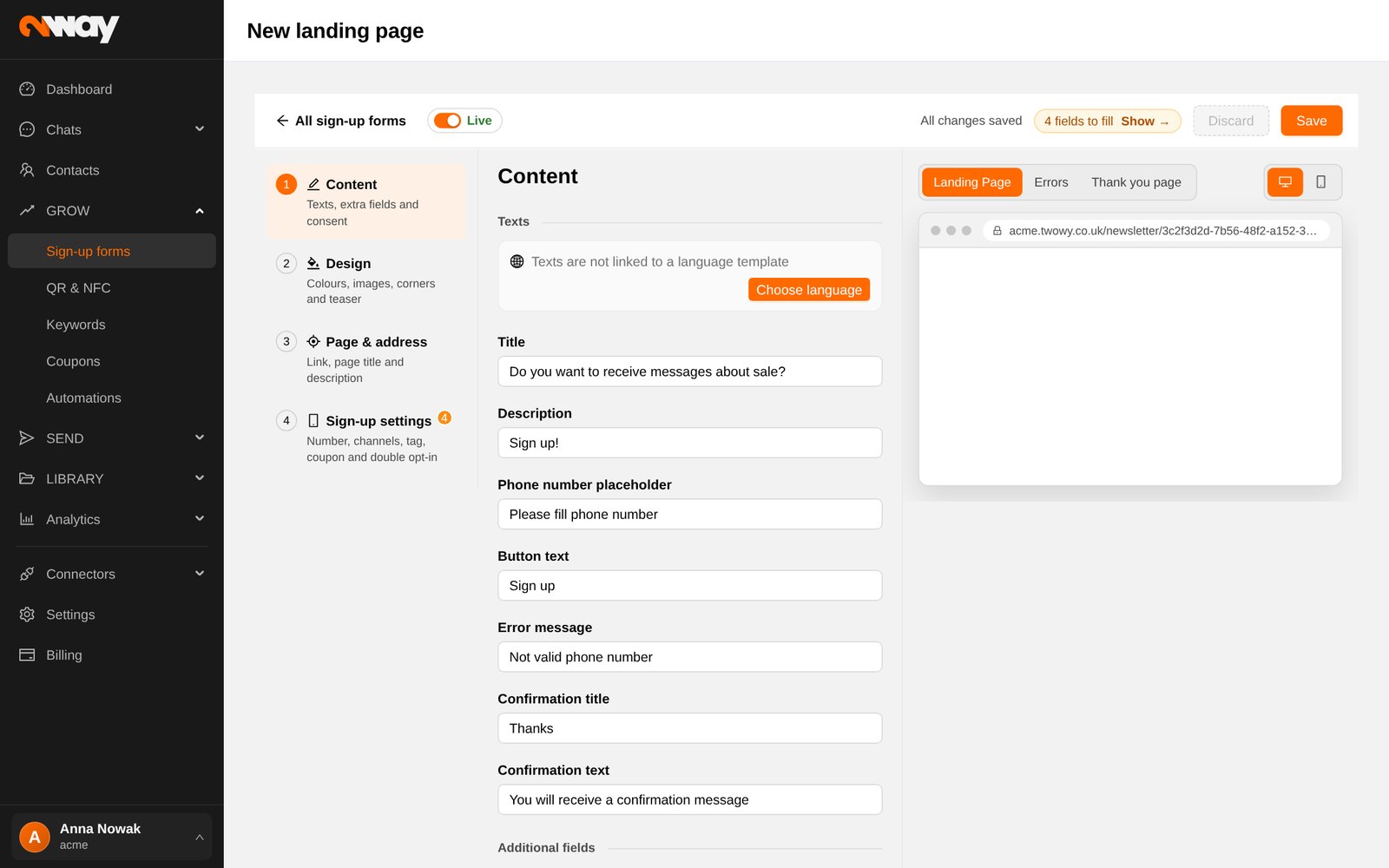
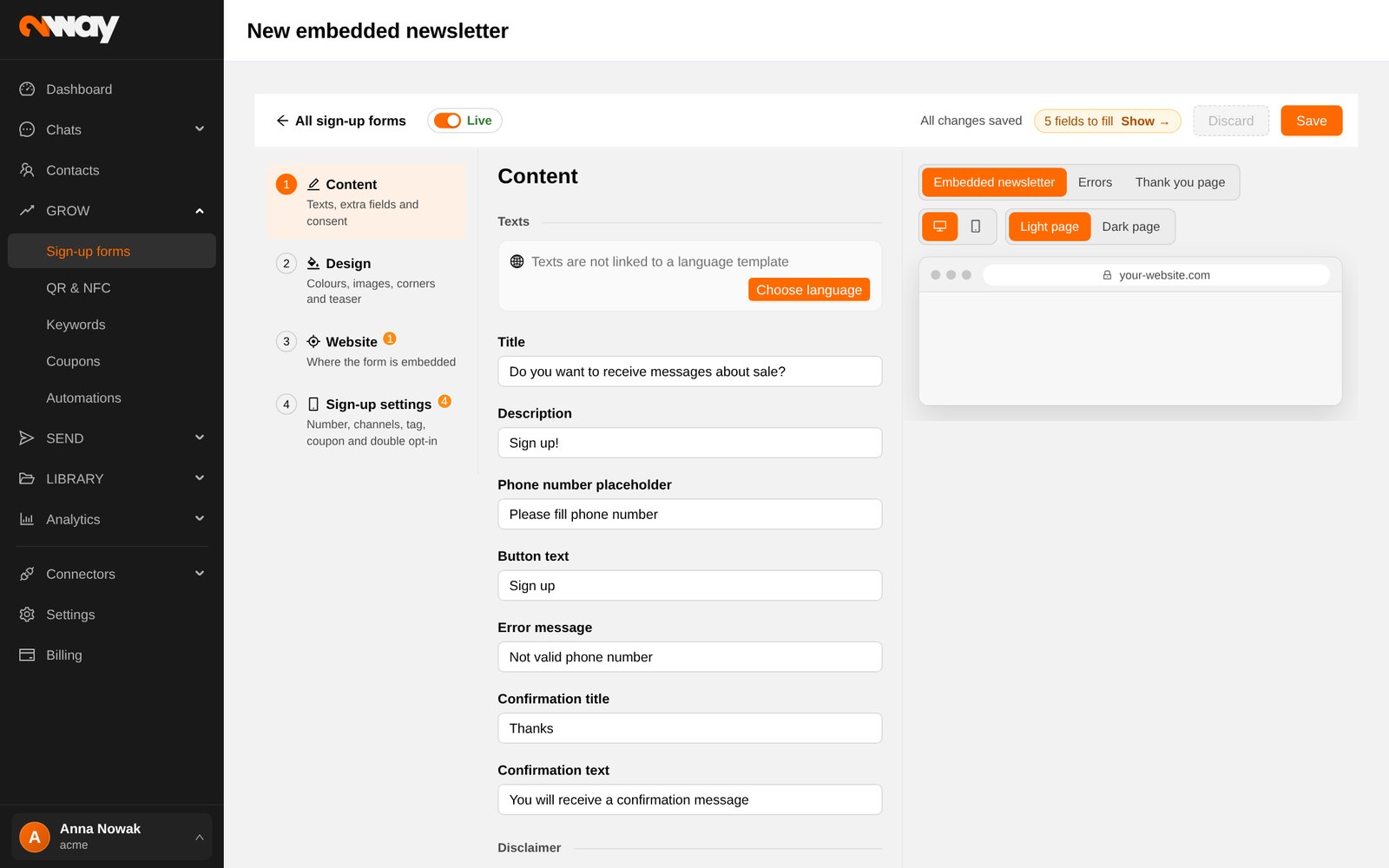
Zacznij od wyboru języka formularza; 2way wstawi sprawdzone teksty, które możesz dopasować (tytuł, opis, podpowiedź numeru, przycisk, potwierdzenie). Dodaj Dodatkowe pola, jeśli potrzebujesz czegoś poza numerem: e-mail, kod pocztowy, rok urodzenia albo lista wyboru, i taguj kontakty różnie w zależności od odpowiedzi. Na końcu Zgoda: tekst zgody marketingowej, pokazany jako zwykły tekst lub checkbox.
Krok 2 · Wygląd
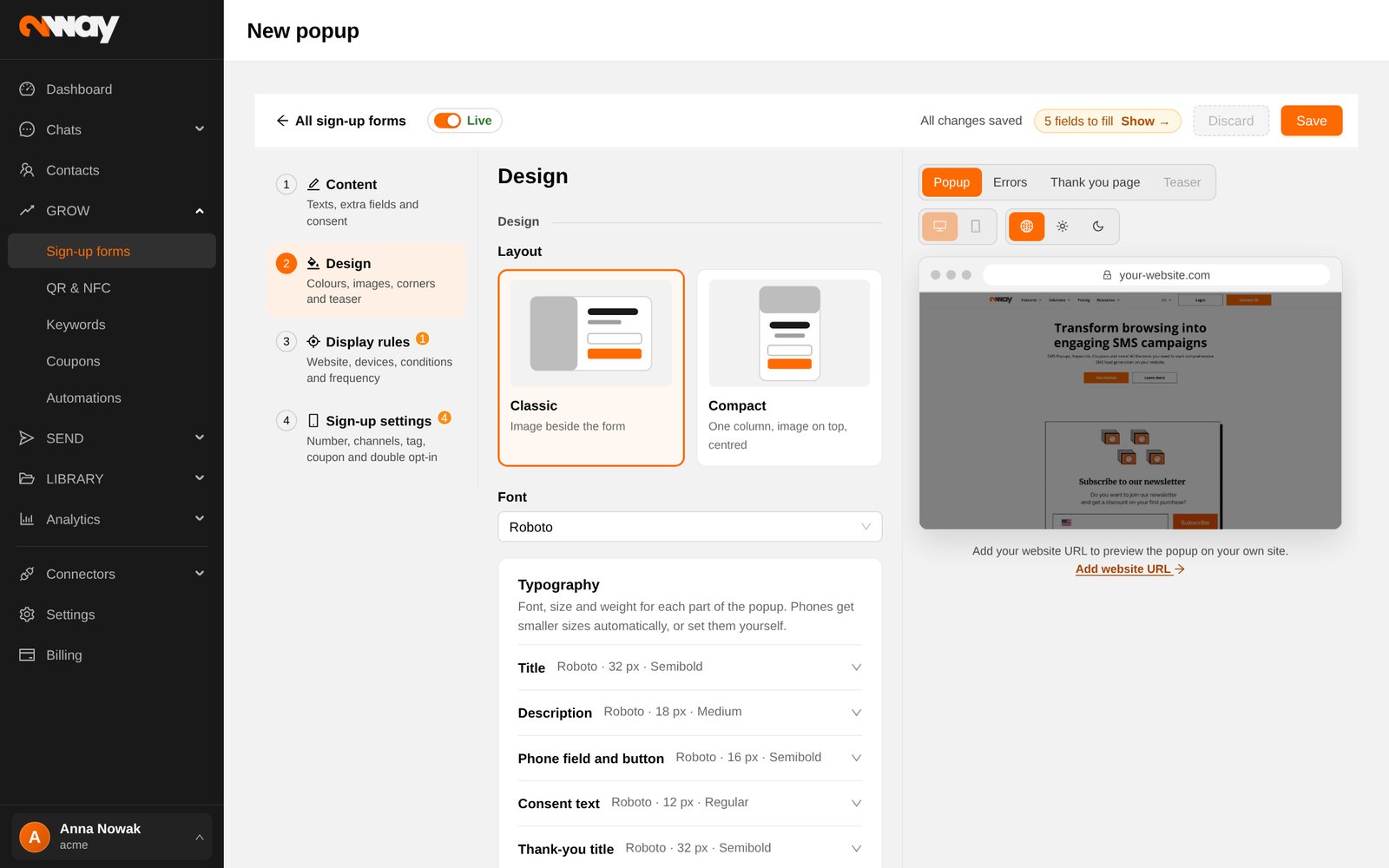
Wybierz układ Klasyczny (obraz obok formularza) lub Kompaktowy (jedna kolumna, lepszy na telefonach). Ustaw czcionkę, kolory, logo i obraz oraz zaokrąglenia pasujące do strony. Teaser to mała zakładka w rogu strony, która po kliknięciu otwiera pop-up, więc osoby, które go zamknęły, mogą wrócić. 2way zapamiętuje wersje wyglądu: każda zapisana wersja jest mierzona, więc widzisz, która ma najlepszą konwersję.
Krok 3 · Reguły wyświetlania
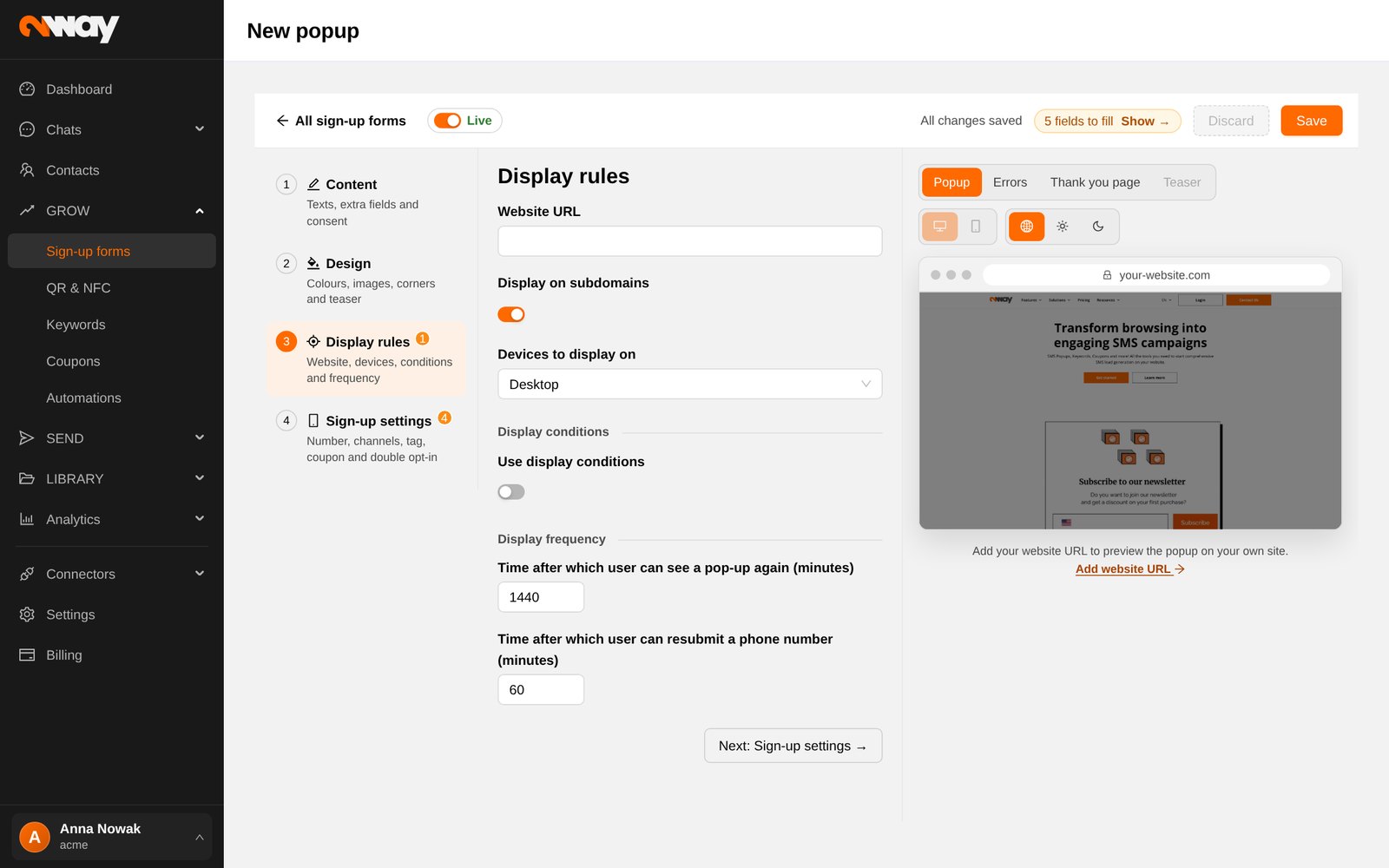
- Adres URL: strona, na której działa pop-up (opcjonalnie także subdomeny).
- Urządzenia: wszystkie, tylko komputery lub tylko telefony.
- Warunki wyświetlania: czas na stronie lub w serwisie, zamiar wyjścia, przewinięcie, konkretne adresy stron, źródło wejścia, język przeglądarki, kraj i inne. Możesz łączyć kilka warunków.
- Częstotliwość wyświetlania: po ilu minutach ten sam odwiedzający zobaczy pop-up ponownie i po jakim czasie może znowu podać numer.
W landing page’u ten krok to Strona i adres: link do strony oraz jej tytuł i opis dla wyszukiwarek i podglądów linków. W formularzu osadzonym to Strona internetowa: miejsce, w którym formularz jest umieszczony.
Krok 4 · Ustawienia zapisu
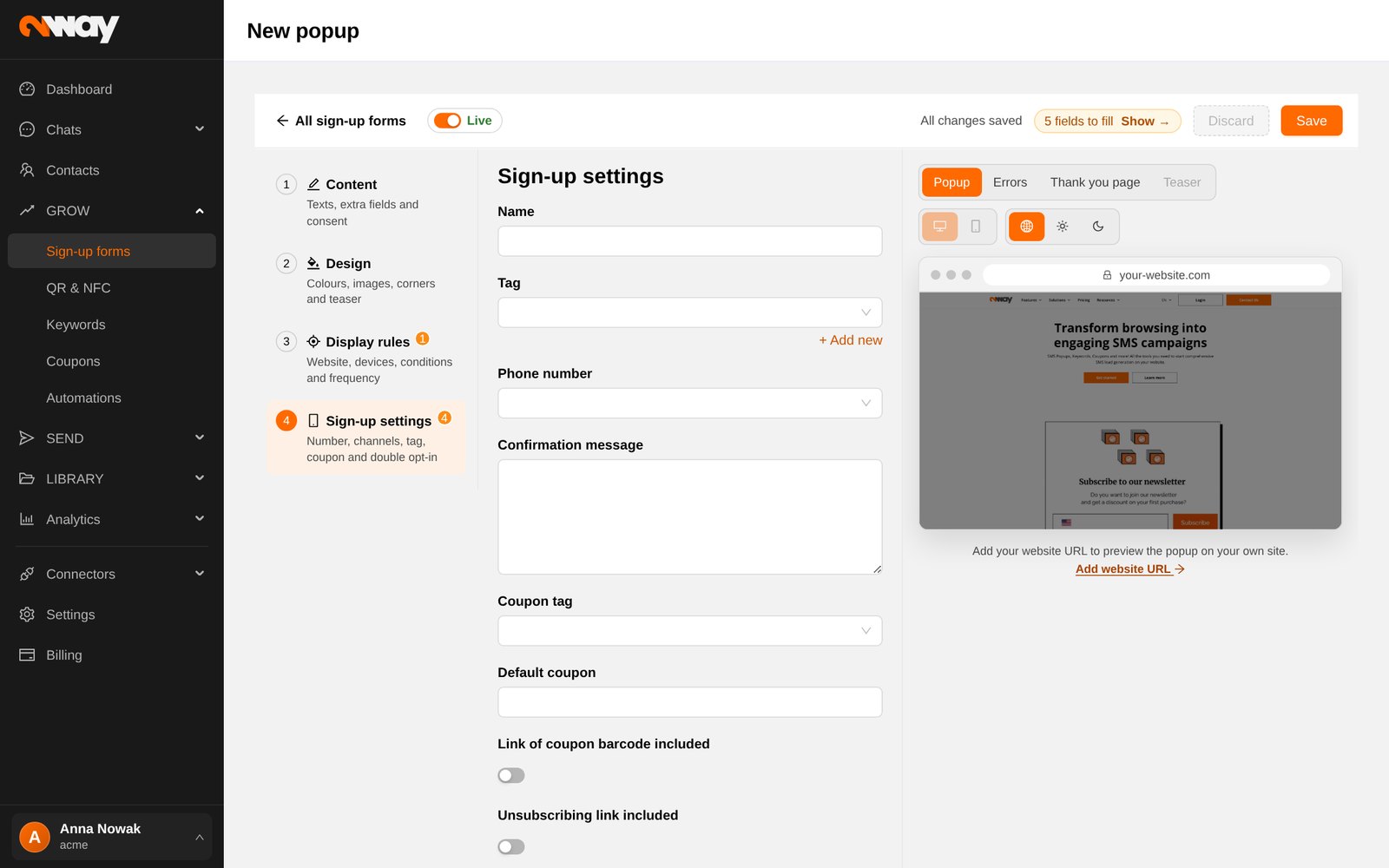
- Tag (wymagany): dostaje go każdy, kto zapisze się przez ten formularz. Używaj tagów, do których potem wyślesz kampanię, np. pop-up-jesien albo sklep-warszawa.
- Numer telefonu: numer lub nazwa nadawcy, z której idzie potwierdzenie. Wybierz kanały (SMS i/lub WhatsApp).
- Wiadomość potwierdzająca (wymagana): SMS, który subskrybent dostaje od razu. Wstaw kupon, link do wypisania lub link do aplikacji.
- Tag kuponów i Domyślny kupon: każdy nowy subskrybent dostaje unikalny kod z puli kuponów (zob. Kupony).
- Blokowanie wielu zapisów: ten sam numer nie zapisze się dwa razy po tę samą nagrodę; zamiast tego możesz wysłać uprzejmą wiadomość.
- Podwójne potwierdzenie: subskrybent potwierdza numer jednorazowym kodem. W bazie są tylko zweryfikowane numery.
- Konfiguracja numeru: wymuś kierunkowy kraju albo wysyłaj z innego numeru w każdym kraju.
Jeśli Twoje konto obsługuje kilka rynków, piąty krok Rynki pozwala nadpisać teksty, numer, tag i kupon dla każdego kraju.
Uruchomienie
- Kliknij Zapisz. Górny pasek pokaże „Wszystkie zmiany zapisane” albo ile pól trzeba jeszcze uzupełnić.
- Dla pop-upów i formularzy osadzonych zainstaluj raz skrypt na stronie: Zainstaluj na liście formularzy daje kod do wklejenia przed znacznikiem </body>.
- Przełącz na Aktywny. Landing page udostępnij linkiem lub umieść za kodem QR.
Landing page i formularze osadzone tworzy się tak samo:
Teksty formularzy do ponownego użycia
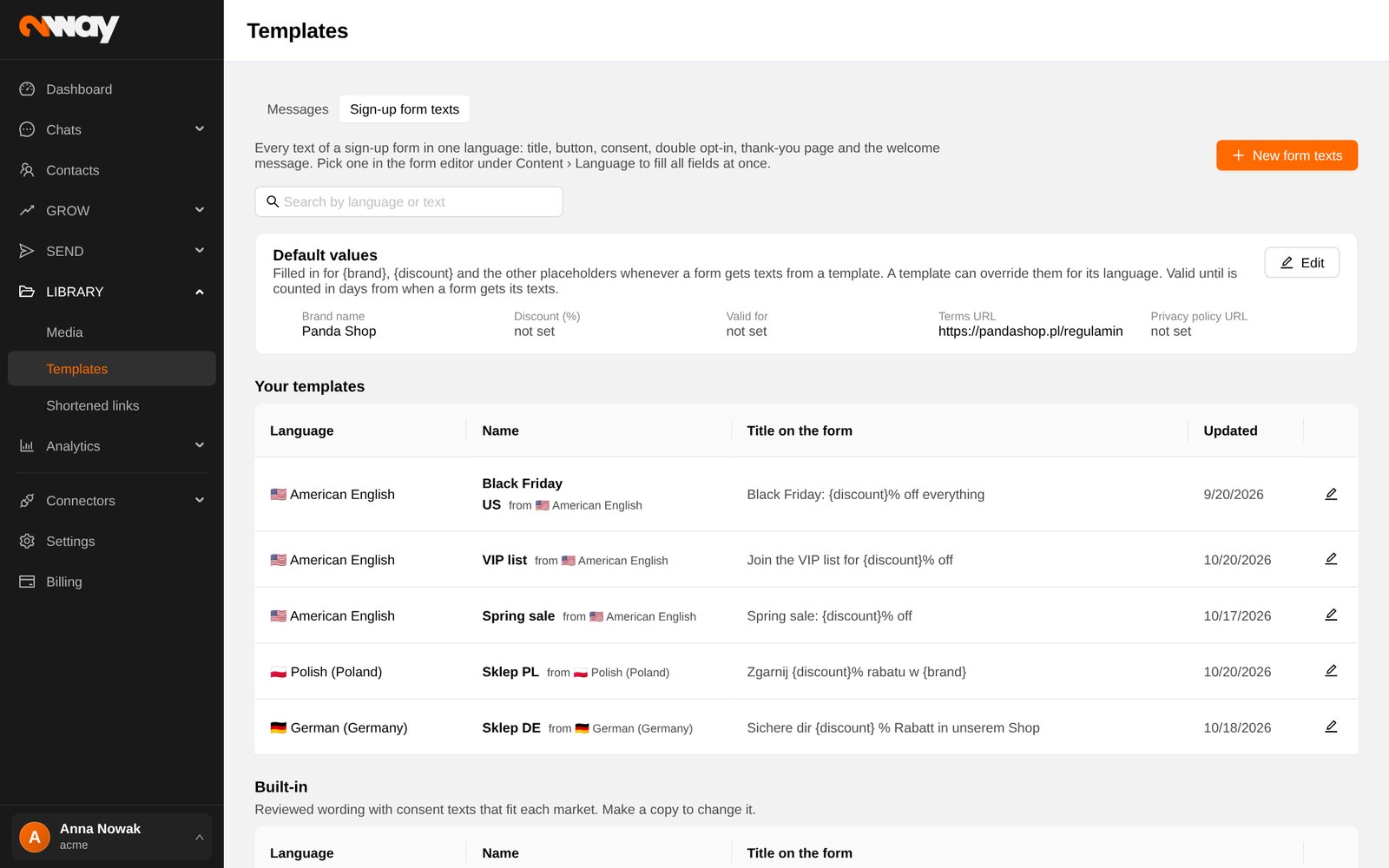
Jeśli prowadzisz formularze w kilku językach, trzymaj ich treść w Tekstach formularzy zapisu. Zacznij od wbudowanego zestawu 2way, skopiuj go i raz uzupełnij nazwę marki, rabat i linki; każdy nowy formularz użyje zestawu jednym kliknięciem.